从eclipse迁移到idea的配置和操作记要
IntelliJ IDEA号称是最好用的Java IDE,这两年尝试了好几次,都因为敌不过对Eclipse更加熟悉而放弃。最近几个项目都是基于Maven构建的,Eclipse的目录结构屡屡挑战我的代码洁癖,最后终于挑战成功,在一个不加班的周末,决定彻底倒戈IDEA阵营。
迁移了一个web工程,整个过程没有什么坑点。配置和操作的要点记录如下:
配置:
- 2016.1版的IDEA要jdk1.8才能跑,而程序多运行在jdk1.7上,所以需要为IDEA专门新建一个环境变量:
IDEA_JDK_64指向1.8版jdk目录; - IDEA安装目录下的bin目录中有两个文件值得注意:idea64.exe.vmoptions和idea.properties。前者是IDEA运行的jvm参数;后者是IDEA的各种配置项;
IDEA默认会在用户目录下的.IntelliJIdea目录下新建两个文件夹:config和system。其中config是IDEA的配置目录,system是项目的配置目录。config目录需要进行备份,之后在别的机器上,把这个备份copy进去就不用再重新设置一遍了。备份的过程是把.IntelliJIdea目录从操作系统盘移到别的硬盘,然后把config设成百度云盘的自动备份目录。修改idea.properties中:
1
2idea.config.path=D:/JetBrains/.IntelliJIdea/config
idea.system.path=D:/JetBrains/.IntelliJIdea/system改变IDEA皮肤:
File->Settings->Appearance & Behavior在Theme中选Darcula;- 改变IDEA字体大小:
File->Settings->Appearance & Behavior->Appearance选中Override default fonts by(not recommended)改Size; - 改变编辑区字体大小:首先要点
File->Settings->Editor->Colors & Fonts新建(Save As)一个Scheme(不要用Default或Project Default,要给个性化配置起个名字,以后就用这个名字的配置),然后点Colors & Fonts下的Font、Console Font更改字体大小; - 关闭未被使用错误:首先要点
File->Settings->Editor->Inspections新建一个Profile(从Default上Copy),然后点File->Settings->Editor->Inspections找Java选Declaration redundancy改Unused declaration; - 关闭拼写错误:点
File->Settings->Editor->Spelling点Configure 'Spelling' inspection改Spelling->Typo; - 设置显示行号:
File->Settings->Editor->General->Appearance选中show line numbers; 最好勾选
View菜单中的: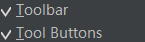
这样会显示工具框,提供很多可点击的快捷方式,如:
打开文件目录:

setting(idea的配置):

project structure(项目相关配置,sdk什么的):

另外,IDEA左下角鼠标悬停有提示框,能选很多工具,比如Maven Projects工具框,打开后直接点击就可以运行Maven命令了,方便。
IDEA与Eclipse的几点不同:
- Eclipse中有workspace的概念,它里面可以放很多project,一个Eclipse可以引入某个workspace里的多个project;IDEA里没有workspace的概念,它的最顶级结构是project,规定的结构是一个project里可以包含一个或多个module(和maven是一样的:project是spring-framework,module有spring-mvc、spring-jpa等)。当project只包含一个module时,一般设定project和module是一个目录,一个名字(比如test) ,这样就和Eclipse的结构看起来差不多了,但其实本质上是不一样的,它是test工程的test模块,而不是某个workspace下的test工程。一个IDEA只能打开一个project中的模块;
- IDEA不用按
Ctrl s保存,它自动会保存; - IDEA的普通工程,默认不能自动编译(Eclipse是保存的时候编译,是自动的),需要手动
Compile(某个类)、Build(project或module)、Make(增量编译,用的最多)。每回手动点这三个按钮太麻烦,可以配置成:在执行运行命令前自动执行Make(比如配置Tomcat运行命令时(Run->Edit Configurations中配置)时,自动有before launch Make命令),也就是说跟自动编译也差不多。用Maven的时候更不用担心了,Maven工程都是执行Maven的命令去编译、打包、jetty运行什么的,本来也不用IDE去管这些事情。
快捷键:File->Setting->Keymap改为Eclipse
- 文件内搜索和替换:
Ctrl + F - 继续向前搜索:
Ctrl + K - 继续向后搜索:
Ctrl + Shift + K - 类内搜索方法:
Ctrl + O - 工程内搜索一切:
Shift Shift - 工程内搜索类:
Ctrl + Shift + T - 工程内搜索文件:
Ctrl + Shift + R - 工程内搜索文字:
Crtl + H - 文件内上移下移一行:
Alt + 上下键 - 关闭当前页:
Ctrl + F4 - 关闭工具框:
Ctrl + W(比如Project、Run、Version Control) - 关闭弹出框:
Esc(Ctrl + F弹出来的搜索框) - 最近编辑的文件列表:
Ctrl + E - 搜索所有引用处:
Ctrl + Alt + H - 调出最近复制的N份内容:
Ctrl + Shift + V - 格式化代码:
Ctrl + Shift + F - 跳到方法定义处:
F3 - 自动代码生成:
Alt + Insert - 快速修复错误:
Alt + Enter(类似与Eclipse中的Ctrl + 1) - 补全当前行:
Ctrl + Shift + Enter(最常用的场景时补全当前行后的;号并将光标定位到下一行) - 定位到接口实现类中的方法:
Ctrl + T - 跳到指定行:
Ctrl + L - 删除当前行:
Ctrl + D - 撤销:
Ctrl + Z - 复原:
Ctrl + Y - 全选:
Ctrl + A - 剪切:
Ctrl + X - 复制:
Ctrl + C - 粘贴:
Ctrl + V - 注释:
Ctrl + / - 返回刚才编辑:
Alt + 左右键 - 修改代码提示快捷键:选
File->Settings->Keymap点Main menu->Code->Completion->,删除Cyclic Expand Word,改Basic为Alt + 斜杠
代码模板:输完按Tab
sout:System.out.println();5.sout:System.out.println(5);fori:for (int i = 0; i < ; i++) {}5.fori:for (int i = 0; i < 5; i++) {}list对象引用.fori:for (int i = 0; i < list.size(); i++) {}list对象引用.for:for(Oject o : list) {}ifn:if方法体else ifn:else if方法体psvm:main方法psf:public static finalst:String